Cómo cambiar el fondo de una foto gratis (color u otra imagen)
Cambiar el fondo de una foto suena a Photoshop y a horas de trabajo, pero en la práctica son dos pasos: separar al sujeto del fondo que ya tiene y poner otro detrás. Lo primero —el recorte— es lo difícil, y es justo lo que hace bien el recorte automático. Lo segundo es cuestión de elegir un color o una imagen. Esta guía cubre las dos variantes: fondo de color sólido y fondo con otra foto, con el detalle de cuándo conviene cada una.
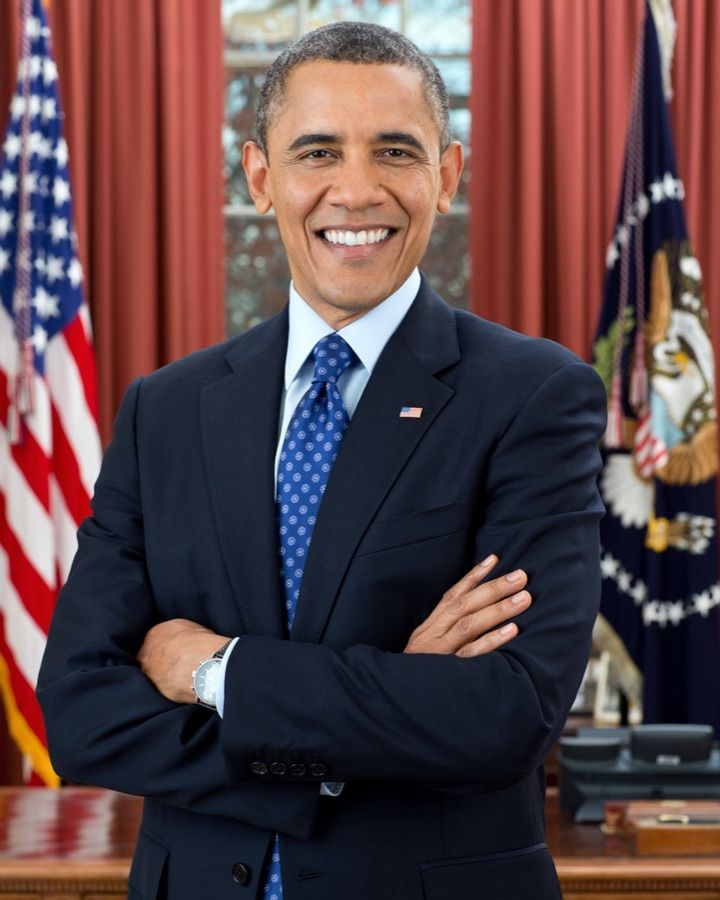

Los dos tipos de «cambiar el fondo»
Antes de tocar nada conviene tener claro qué resultado buscás, porque cada uno se resuelve distinto:
- Fondo de color sólido: lo más común y lo más seguro. Sirve para fotos de producto, perfiles, CV, credenciales. Es difícil que quede mal porque no hay una segunda imagen que «pelee» con el sujeto.
- Fondo con otra foto: poner al sujeto sobre un paisaje, una textura, una pared con estilo o el fondo de una marca. Da más juego, pero también es más fácil que se note el montaje si las luces no coinciden.
Paso a paso
- Abrí la foto a la que le querés cambiar el fondo en PhotoCut Studio.
- Usá el Recorte IA para separar al sujeto del fondo original; repasá con los pinceles las zonas donde el borde quedó dudoso (pelo, dedos, objetos finos).
- En Exportar, elegí el modo Color para un fondo sólido, o el modo Imagen para poner otra foto detrás.
- Si usás una imagen de fondo, regulá la opacidad para que no compita con el sujeto, y usá el control de escala para encuadrar.
- Descargá en PNG o WebP; dejá JPEG solo para cuando el fondo es sólido y no necesitás transparencia.
Fondo de color: el atajo que casi nunca falla
Cuando la duda es «¿qué color pongo?», la respuesta depende del uso.
Para trámites, CV y fotos de producto, el blanco puro
(#ffffff) es el estándar. Para redes o presentaciones,
un color de marca o un tono neutro (gris claro, azul apagado) hace que
el sujeto resalte sin distraer. La ventaja del fondo sólido es que el
recorte no necesita ser perfecto al pixel: un color liso perdona más
que una foto con detalle detrás.
Fondo con otra imagen: cómo que no se note
Poner al sujeto sobre otra foto es donde se juega la credibilidad. Tres cosas ayudan a que no parezca un recorte pegado:
- Luz coherente. Si el sujeto está iluminado desde la izquierda, buscá un fondo cuya luz venga del mismo lado. Un sujeto en penumbra sobre un fondo a pleno sol grita «montaje».
- Opacidad al servicio del sujeto. Bajar un poco la opacidad del fondo lo empuja «hacia atrás» y hace que el ojo se quede en el sujeto. Es especialmente útil con fondos muy cargados.
- Borde limpio. Sobre una foto con detalle, cualquier resto del fondo original se nota. Revisá el contorno con zoom y el comparador antes/después antes de exportar.
Errores comunes al cambiar el fondo
- Elegir el fondo antes de limpiar el recorte. Primero dejá el sujeto perfecto; recién ahí probá fondos. Si no, terminás ajustando el recorte a ciegas.
- Fondo que compite con el sujeto. Un fondo tan colorido o detallado como el sujeto divide la atención. En la duda, más simple es mejor.
- Exportar en JPEG con la idea de dejar transparencia. JPEG no guarda transparencia: si querés fondo transparente, es PNG o WebP.
- No cuidar la resolución del fondo. Si la imagen de fondo es más chica que la foto, se va a ver pixelada al estirarla. Partí de un fondo grande.
Todo en tu navegador, sin subir nada
Cambiar el fondo implica manejar dos imágenes tuyas: la original y la del fondo. En PhotoCut Studio las dos se procesan localmente, en tu equipo. No se suben a ningún servidor ni quedan guardadas: al cerrar la pestaña, no queda rastro.
Lo probamos: recortar una vez, probar fondos sin volver a recortar
Imagen: quitar-fondo-antes.jpg, 720 × 900 px, 78,4 KB (retrato de dominio público).
Herramienta: Recorte → Recorte IA, Exportar → Color / Imagen.
Qué hice:
- Cargué el retrato y apliqué «Recorte IA» una sola vez.
- Con «Transparente» + PNG descargué el recorte con el suavizado de borde en 0, 2 y 6 px y conté los píxeles semitransparentes.
- Elegí modo «Color», #1e4d8c, formato JPEG y descargué.
- Cargué paisaje-sintetico.jpg (4000 × 3000 px, 97 KB) como imagen de fondo con opacidad 100 y descargué en JPEG.
Lo que medí:
- Recorte IA una sola vez: 21,6 s. Cambiar de fondo después no volvió a correr la IA: exportar con color tardó 0,1 s y con imagen de fondo 0,3 s (incluye la descarga).
- Píxeles semitransparentes del borde según el suavizado: 0 px → 1,9 %, 2 px → 3,3 %, 6 px → 7,2 %.
- JPEG con fondo #1e4d8c: 720 × 900 px, 56 KB; el píxel de la esquina salió rgb(29, 77, 139) (pedí rgb(30, 77, 140)). Con la imagen de fondo: 64 KB.
Qué salió mal o qué límite vi: El JPEG devolvió el color a un nivel de distancia de lo que pedí (por la compresión). Medí tamaños y píxeles de borde, no cuánto se integra el pelo con el fondo nuevo: eso lo juzgué a ojo y no lo cuantifiqué, así que no afirmo cuál suavizado se ve mejor. El Recorte IA tardó ~22 s porque fue el primero de una pestaña nueva en una Mac con GPU: incluye bajar el modelo desde mi máquina y preparar la GPU; en la misma pestaña, los siguientes tardan unos 4 s.
Guías relacionadas
Cómo quitar el fondo de una imagen gratis (y sin subirla a ningún servidor)
Los tres métodos que existen, cuándo conviene cada uno y cómo conseguir bordes limpios en pelo y detalles finos.
Foto carné o de perfil con fondo blanco, gratis y en tu navegador
Cómo convertir una foto casual en una foto tipo carné con fondo blanco sólido, lista para CV, trámites o credenciales.
Cómo recortar una persona de una foto sin que se noten los bordes
El flujo para aislar a una o varias personas del fondo y dejar el pelo y los contornos limpios.