PNG, JPG o WebP: cuál elegir al exportar una imagen
Al momento de descargar una imagen aparece la pregunta de siempre: ¿PNG, JPG o WebP? Elegir mal no rompe nada, pero puede dejarte una foto que pesa de más, un logo con un feo recuadro blanco o una imagen que no se abre donde la necesitás. La decisión se reduce a dos preguntas: ¿necesito transparencia? y ¿es una foto o un gráfico?. Con eso resolvés casi todos los casos. Vamos por partes.
Qué es cada uno, en una línea
- JPG (o JPEG): el formato clásico para fotos. Comprime con pérdida (tira algo de detalle para pesar poco) y no guarda transparencia.
- PNG: pensado para gráficos y transparencia. Comprime sin pérdida (mantiene todo el detalle) y sí guarda transparencia, pero en fotos pesa mucho.
- WebP: el moderno. Puede comportarse como JPG (con pérdida) o como PNG (con transparencia), y en general pesa menos que ambos a igual calidad.
La pregunta que decide todo: ¿necesitás transparencia?
Este es el punto que más confusión genera. Si recortaste el fondo de una imagen —un logo, una firma, un producto, un sujeto sin fondo— y querés que ese fondo quede vacío (para apoyarlo sobre cualquier color), necesitás un formato con transparencia: PNG o WebP. Si la exportás en JPG, el fondo transparente se rellena con un color (casi siempre blanco), y ese recuadro te va a arruinar el recorte en cuanto lo pongas sobre otro fondo.
Regla corta: fondo transparente → PNG (o WebP). Fondo sólido o foto normal → JPG o WebP.
La segunda pregunta: ¿es una foto o un gráfico?
- Foto (personas, paisajes, productos): tiene millones de colores y degradados suaves. Ahí JPG y WebP brillan: pesan poco y casi no se nota la pérdida. PNG, en cambio, la deja enorme.
- Gráfico (logos, texto, capturas, ilustraciones planas): tiene bordes nítidos y pocos colores. Ahí PNG (o WebP) mantiene los bordes limpios; JPG les mete un «ruido» borroso alrededor del texto.
Peso: quién gana
Para una misma foto, el orden habitual de peso es PNG (el más pesado) > JPG > WebP (el más liviano). WebP suele lograr el mismo aspecto que un JPG ocupando bastante menos, lo que lo hace ideal para webs rápidas. La contra de WebP es la compatibilidad con software viejo; la de PNG en fotos es el peso; la de JPG es que no tiene transparencia y degrada si lo recomprimís muchas veces.
Chuleta por caso de uso
- Logo o firma sin fondo: PNG (o WebP). Nunca JPG.
- Foto de producto con fondo blanco para marketplace: JPG de buena calidad (y opcional un PNG transparente de respaldo).
- Foto para redes sociales: JPG; PNG solo si lleva texto o gráficos con bordes.
- Imagen para una web propia: WebP para que cargue rápido.
- Sticker (WhatsApp, Telegram): el formato que pida la plataforma (WhatsApp usa WebP), siempre con transparencia.
- Captura de pantalla con texto: PNG, para que las letras queden nítidas.
Un detalle: recomprimir degrada (en JPG)
Cada vez que editás y volvés a guardar un JPG, pierde un poco más de calidad, porque comprime de nuevo con pérdida. Si vas a editar una imagen en varios pasos, trabajá con PNG o WebP durante el proceso y dejá el JPG solo para la exportación final. Con PNG (sin pérdida) podés guardar mil veces sin degradar.
En PhotoCut podés exportar en los tres
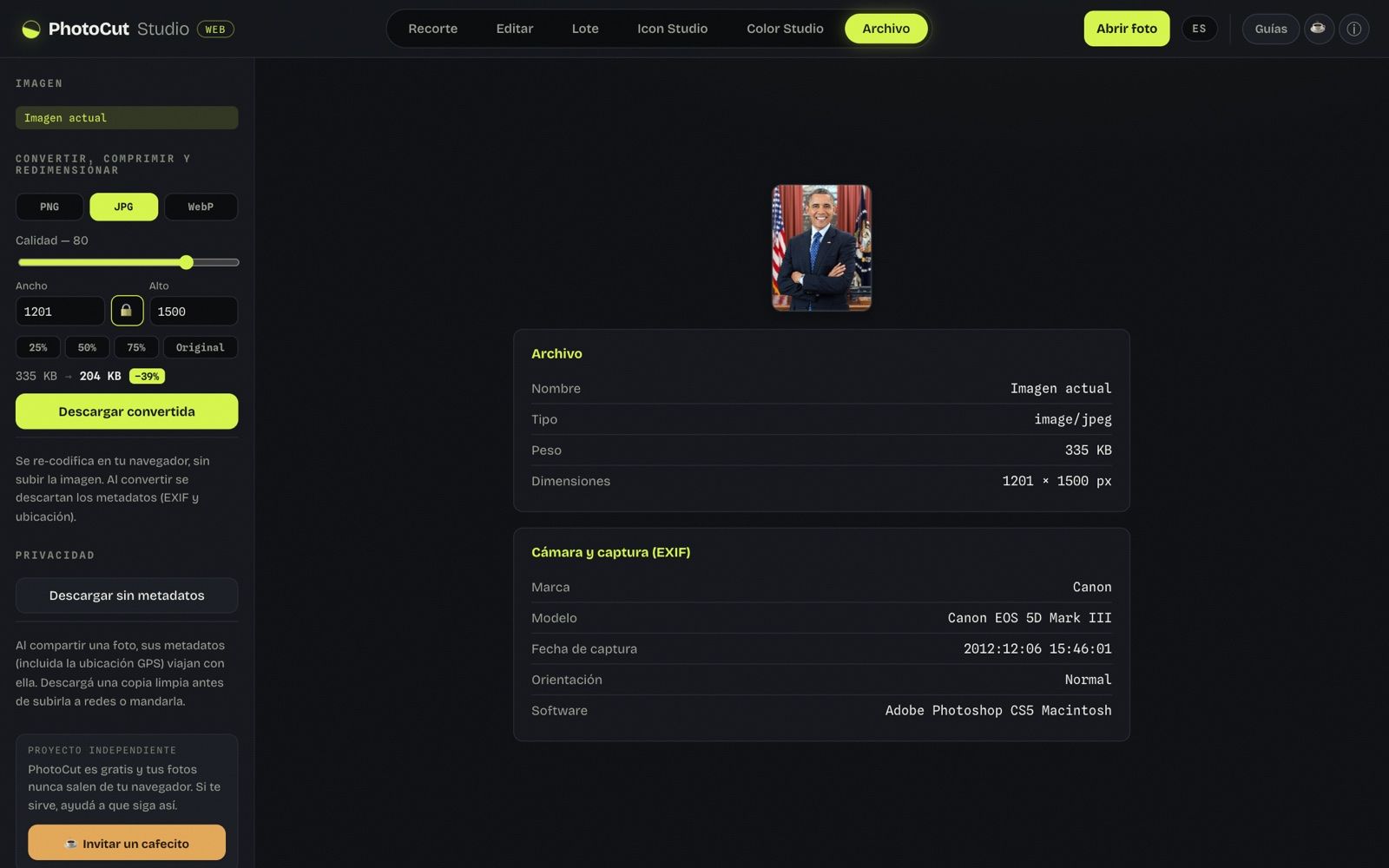
Al descargar tu recorte podés elegir PNG, WebP o JPG. La única combinación que no tiene sentido —y que la herramienta te evita— es JPG con fondo transparente, porque JPG no puede guardar transparencia. Todo el proceso ocurre en tu navegador: tus imágenes no se suben a ningún servidor.
Preguntas frecuentes
¿WebP se ve bien en todos lados?
En todos los navegadores modernos y en la mayoría de las plataformas web, sí. Donde puede fallar es en programas de escritorio viejos. Para una web moderna, WebP es una gran opción; si dudás, JPG o PNG van seguros.
Exportar mi imagen →Lo probamos: la misma foto en PNG, JPG y WebP, y qué pasa con la transparencia
Imagen: quitar-fondo-antes.jpg, 720 × 900 px, 78,4 KB (retrato de dominio público).

Herramienta: Archivo → PNG / JPG / WebP con calidad.
Qué hice:
- Abrí la foto en la pestaña «Archivo» (JPG original) y la convertí a PNG, JPG calidad 80, WebP calidad 80, JPG 60 y WebP 60, descargando cada una.
- Repetí con logo-despues.png (820 × 637 px, 32 KB, PNG con fondo transparente) en PNG, JPG 80 y WebP 80.
- Medí el peso real de cada descarga y, en las del logo, el porcentaje de píxeles transparentes.
Lo que medí:
- Foto de 78 KB: PNG 956 KB · JPG 80 80 KB · WebP 80 45 KB · JPG 60 60 KB · WebP 60 31 KB.
- La pantalla de Archivo estimó «78 KB → 80 KB» para JPG 80 y la descarga real pesó 79,9 KB.
- Logo con transparencia (32 KB de origen): PNG 46 KB con 87,3 % transparente; WebP 80 11 KB con 87,3 % transparente; JPG 80 17 KB con 0,0 % transparente (la esquina pasó a rgb(255, 255, 255)).
Qué salió mal o qué límite vi: El PNG de la foto pesó 12 veces el JPG original: PNG no es «mejor calidad» para fotos, solo sin pérdida. Al pasar el logo a JPG la transparencia se perdió (la esquina pasó a blanco). Medí solo pesos: JPG 80 y WebP 80 no son equivalentes en calidad visual y no los comparé a ojo.
Guías relacionadas
Cómo dejar un logo con fondo transparente (PNG) gratis
Pasar un logo con fondo blanco a un PNG transparente, sin halos ni contraformas rellenas.
Fotos de producto para Amazon, Etsy y Shopify: medidas y fondo blanco
Las medidas exactas de cada marketplace y cómo dejar el producto sobre fondo blanco, centrado y listo para vender.
Cómo quitar el fondo de una imagen gratis (y sin subirla a ningún servidor)
Los tres métodos que existen, cuándo conviene cada uno y cómo conseguir bordes limpios en pelo y detalles finos.