Cómo digitalizar una firma con fondo transparente (PNG) gratis
Necesitás firmar un PDF, un contrato o un formulario, y lo único que tenés es tu firma en papel. La solución que casi todos intentan —fotografiarla y pegarla— falla por un detalle: la foto trae el fondo blanco del papel, así que al insertarla sobre el documento aparece un recuadro blanco tapando el texto. La firma digitalizada bien hecha va con fondo transparente: solo el trazo, sin papel. Esta guía te muestra cómo lograrlo en un par de minutos, sin subir tu firma a ningún servidor.
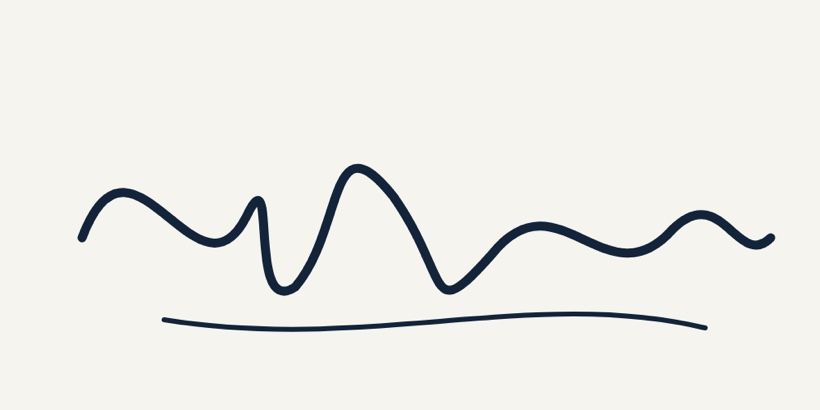

La foto de partida lo es casi todo
Una firma limpia empieza por una buena foto o escaneo. Antes de recortar nada, cuidá esto:
- Marcador oscuro sobre papel blanco liso. Un trazo negro o azul intenso sobre blanco da el máximo contraste, que es lo que hace fácil separar la firma del fondo.
- Luz uniforme, sin sombras. Una sombra sobre el papel se convierte en una mancha gris difícil de quitar. Luz difusa, cámara de frente.
- Encuadre derecho. Sacá la foto lo más perpendicular posible al papel para que la firma no quede inclinada ni deformada.
- Resolución alta. Cuanto más grande la foto, más definido el trazo al reducirla después.
Paso a paso
- Firmá con marcador oscuro sobre papel blanco liso y sacale una foto de frente, con buena luz y sin sombras.
- Abrí la foto de la firma en PhotoCut Studio.
- Usá el recuadro para quedarte solo con la zona de la firma, y el Recorte IA o los pinceles para eliminar el blanco del papel alrededor del trazo.
- En Exportar, elegí modo Transparente: queda solo la firma sobre fondo vacío.
- Descargá en PNG, el único formato que conserva la transparencia, listo para insertar en tu documento.
Por qué PNG y no JPG
Es el error número uno al digitalizar firmas. JPG no guarda transparencia: siempre rellena el fondo con un color, casi siempre blanco. Si insertás una firma en JPG sobre un contrato, arrastra ese rectángulo blanco y tapa lo que haya debajo. El PNG conserva el fondo transparente, así que sobre el documento solo se ve el trazo. Si tu editor lo admite, WebP también sirve, pero PNG es el más compatible con Word, Google Docs y lectores de PDF.
Cómo insertarla en tu documento
- Word / Google Docs: Insertar → Imagen, y ajustá el ajuste de texto a «delante del texto» para poder moverla sobre la línea de firma.
- PDF: la mayoría de los lectores (incluido el visor gratuito) tienen una herramienta de «Rellenar y firmar» que permite colocar una imagen PNG sobre el documento.
- Tamaño: insertá la firma a un tamaño realista respecto de la línea; una firma gigante desentona tanto como una minúscula.
Firma imagen vs. firma digital: no son lo mismo
Conviene aclararlo para no llevarse una sorpresa. Insertar una imagen de tu firma en un documento es perfecto para acuerdos informales, documentos internos, cartas o formularios que solo piden «firmar acá». Pero no equivale a una firma electrónica con validez legal certificada: los trámites que exigen firma electrónica avanzada requieren una plataforma homologada que verifique tu identidad. Para todo lo demás, una firma PNG insertada resuelve el 90% de los casos.
Tu firma no sale de tu equipo
Una firma es un dato sensible. En PhotoCut Studio el recorte ocurre íntegramente en tu navegador: la foto no se sube a ningún servidor ni queda guardada. Aun así, guardá el PNG resultante con el mismo cuidado que tu firma en papel y no lo compartas sin necesidad.
Digitalizar mi firma →Lo probamos: cuánta tinta sobrevive al quitar el papel
Imagen: firma-antes.jpg, 820 × 410 px, 13,7 KB (imagen de ejemplo de esta web).
Herramienta: Recorte → Varita mágica / Recorte automático.
Qué hice:
- Cargué la foto de una firma sobre papel.
- Con «Varita mágica» (tolerancia por defecto) hice un clic en el papel de la esquina superior izquierda y descargué el PNG.
- En otra pestaña usé «Recorte automático» sobre el mismo archivo y descargué.
- Conté los píxeles oscuros (luminancia < 110 y opacos) en el original y en cada PNG.
Lo que medí:
- El original tiene 11416 píxeles de tinta (oscuros).
- Varita mágica: 0,11 s, 92,6 % transparente, PNG de 92,4 KB y 100,0 % de la tinta conservada (11413 px).
- Recorte automático: 20,01 s, 70,9 % transparente, 116,0 KB y 100,0 % de la tinta conservada (11416 px).
Qué salió mal o qué límite vi: El recorte automático tardó unos 20 s y dejó una mancha de papel claro alrededor de la firma (casi un 30 % de la imagen quedó opaco), mientras que la varita lo hizo en una fracción de segundo y limpio. La varita deja un halo claro y semitransparente alrededor del trazo. No pegué la firma sobre un PDF para ver cómo se ve ese halo.
Guías relacionadas
Cómo quitar el fondo de una imagen gratis (y sin subirla a ningún servidor)
Los tres métodos que existen, cuándo conviene cada uno y cómo conseguir bordes limpios en pelo y detalles finos.
Cómo dejar un logo con fondo transparente (PNG) gratis
Pasar un logo con fondo blanco a un PNG transparente listo para webs, documentos y presentaciones.