Como fazer uma foto de perfil redonda (avatar) grátis
WhatsApp, Instagram, Slack, LinkedIn, Discord: quase todos os apps mostram sua foto de perfil dentro de um círculo. A confusão comum é achar que precisa "recortar em redondo" a imagem — e acabar cortado. A verdade é mais simples: você envia uma imagem quadrada com o sujeito centralizado e o app a mascara em círculo. Este guia mostra como deixar esse recorte perfeito, com o fundo que você quiser.
A regra de ouro: quadrado, sujeito centralizado
Quase todos os serviços pedem uma foto de perfil quadrada (mesma largura e altura) e a recortam em círculo. Tamanhos típicos: WhatsApp ~640×640, Instagram ~320×320, LinkedIn aceita imagens grandes mas mostra um quadrado. Um avatar de 512 × 512 px funciona em todo lugar e pesa pouco. O que importa: deixar uma margem ao redor do rosto. Como o círculo corta os cantos, se o rosto chega na borda ele é cortado.
Passo a passo
- Abra sua foto no PhotoCut Studio.
- Remova o fundo com o Recorte IA (ideal para retratos) e refine o cabelo com o pincel se precisar.
- No preset de exportação escolha "Avatar circular 512": centraliza o sujeito, deixa margem e exporta um quadrado de 512 px.
- Depois escolha o novo fundo: transparente, uma cor sólida (fica bem limpo para perfis) ou uma imagem. O preset vem primeiro: ao escolhê-lo, o fundo volta a transparente e seria preciso colocar sua cor de novo.
- Baixe e envie como foto de perfil. O app vai mostrá-la em círculo automaticamente.
Dicas para um avatar que fica bom
- Centralize o rosto no quadrado; os olhos no terço superior funcionam melhor.
- Contraste com o fundo: se seu cabelo ou roupa é escuro, evite fundo escuro (e vice-versa) para a silhueta se destacar dentro do círculo.
- Teste um fundo PNG transparente. Um PNG transparente se adapta ao tema claro ou escuro de cada perfil e mantém uma identidade consistente.
- Confira no celular: um avatar aparece a 40–48 px em muitos lugares; se nesse tamanho não dá para reconhecer, afaste um pouco.
Sem enviar seu rosto a nenhum servidor
Sua foto é processada inteiramente no navegador. Para algo tão pessoal quanto seu rosto, isso importa: a imagem nunca viaja para a nuvem nem fica armazenada em lugar nenhum.
Erros comuns ao montar um avatar
- Enviar a foto como está, sem recortar. Muitos apps só centralizam o quadrado como veio, o que costuma cortar a cabeça ou deixar meio corpo. Melhor reenquadrar o recorte circular antes.
- Zoom demais. Se o recorte é muito apertado, o corte circular corta ainda mais o topo da cabeça. Deixe ar em cima.
- Um fundo que compete. Em um avatar pequeno, muito detalhe atrás vira ruído; a 40 px vira poluição visual.
- Exportar em JPG querendo fundo transparente. O JPG não suporta transparência; exporte em PNG ou WebP ou o resultado sairá com preenchimento branco ou preto.
- Ignorar o recorte de cada rede. Mesmo enviando um quadrado perfeito, alguns apps aplicam a própria detecção de rosto; confira a prévia que o app mostra antes de confirmar.
Ideias de fundo por uso
| Uso | Fundo recomendado |
|---|---|
| LinkedIn / perfil profissional | Cor sólida neutra (cinza, azul escuro) ou a cor de marca da sua empresa. |
| Transparente ou uma cor que contraste com sua roupa/cabelo. | |
| Gaming / Discord | Cores vivas ou um degradê suave; aqui um visual mais chamativo funciona. |
| Foto de currículo ou documento | Branco ou azul claro — veja o guia de foto de documento abaixo. |
Perguntas frequentes
Por que minha foto de perfil aparece cortada em alguns apps?
Porque cada app mascara o círculo de um jeito um pouco diferente, e se o sujeito chega bem na borda do quadrado, o círculo come uma fatia. A solução é deixar margem: o rosto ocupar entre 60% e 75% da largura do quadrado, não 100%.
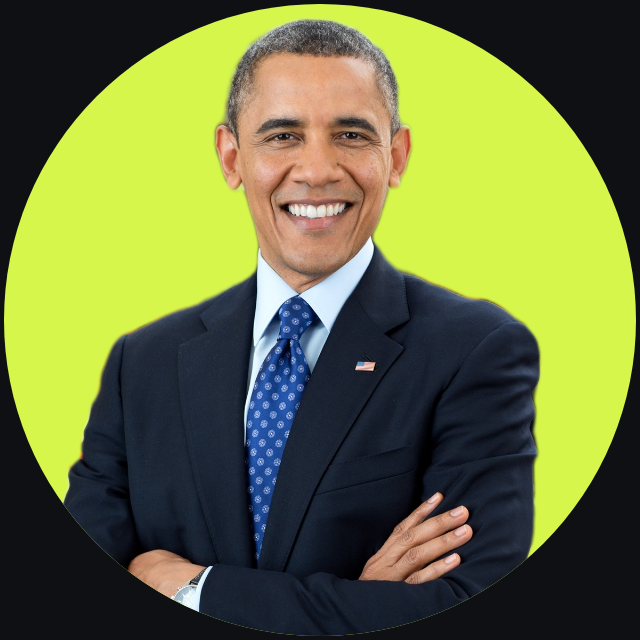
Nós testamos: o que fica dentro do círculo do preset «Avatar circular 512»
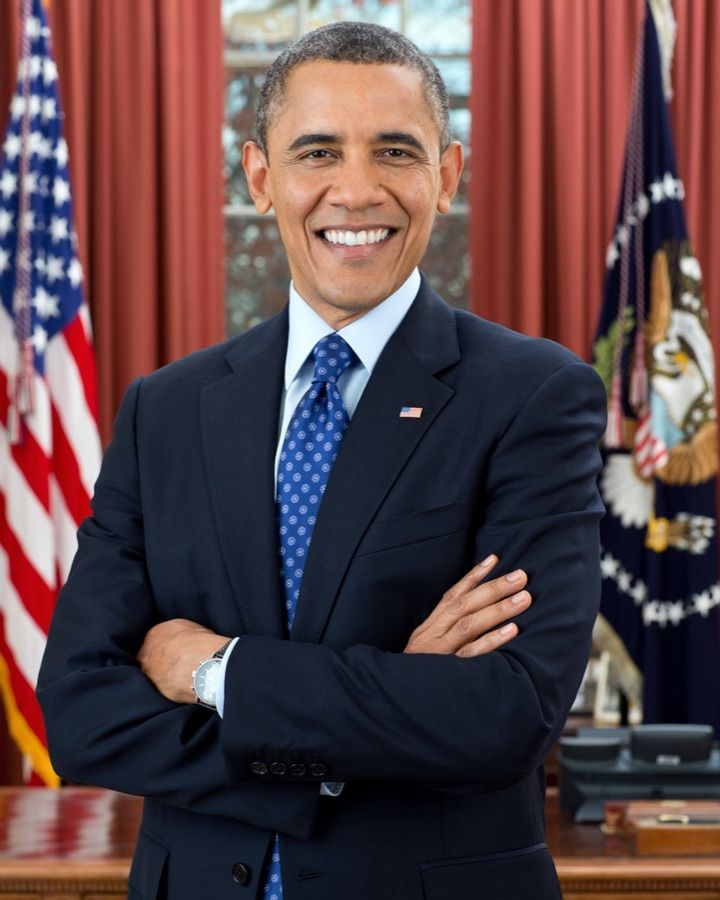
Imagem: quitar-fondo-antes.jpg, 720 × 900 px, 78,4 KB (retrato de domínio público).
Ferramenta: Recorte → Recorte IA, preset «Avatar circular 512».
O que eu fiz:
- Carreguei o retrato e apliquei «Recorte IA».
- Escolhi o preset «Avatar circular 512» com «Transparente» e PNG, e baixei.
- No PNG medi a caixa do sujeito, os pixels transparentes e o alfa dos cantos.
O que eu medi:
- Saiu um PNG de 512 × 512 px e 160 KB. Os quatro cantos têm alfa 0, 0, 0, 0: o preset recorta em círculo de verdade, não só centraliza.
- 72,1% da imagem ficou transparente: 21,5% são os cantos fora do círculo e o resto é fundo recortado dentro dele.
- A figura fica a 10,4% da altura desde a borda de cima até o topo da cabeça e começa a 24,2% da largura contando da borda esquerda (ocupa 51,8% da largura e 79,7% da altura).
- Recorte IA 22,0 s; o download do avatar 0,5 s.
O que deu errado ou que limite eu vi: O preset faz o recorte circular e a figura entra inteira, mas não medi como cada rede (WhatsApp, Instagram, Slack) mascara o quadrado: isso depende do app. O topo da cabeça ficou a 10,5% da borda de cima com este retrato; com um rosto mais alto no enquadramento poderia ficar mais apertado. O Recorte IA levou ~22 s porque foi o primeiro de uma aba nova num Mac com GPU: isso inclui baixar o modelo da minha máquina e preparar a GPU; na mesma aba, os seguintes levam uns 4 s.
Mais guias
Como remover o fundo de uma imagem grátis (e sem enviá-la)
Os três métodos e quando usar cada um, como fazer grátis e sem marca d'água, e como remover o fundo pelo celular.
Fotos de produto para Amazon, Etsy e Shopify: tamanhos e fundo branco
Os tamanhos exatos e as regras de fundo de cada marketplace, e como colocar seu produto sobre branco puro.
Mais guias de «Fundo branco e fotos formais (3x4, perfil)» →