Foto de perfil para LinkedIn: medidas y fondo profesional gratis
La foto de perfil de LinkedIn es, para mucha gente, la primera impresión profesional que da online — la ve un reclutador antes de leer una sola línea de tu experiencia. No hace falta una sesión de fotos: con una foto decente de frente y un fondo prolijo alcanza para dar una imagen cuidada. Esta guía cubre la medida correcta, cómo dejar un fondo profesional a partir de una foto casual y los detalles del encuadre circular que casi nadie tiene en cuenta.
La medida correcta
- Formato: cuadrado (1:1). LinkedIn acepta otras proporciones y después te deja encuadrarla; lo más simple es subirla ya cuadrada.
- Tamaño: entre 400×400 px y 7680×4320 px. Dentro de ese rango, 800×800 px es una apuesta segura que se ve nítida en todos lados (esa cifra es mi valor habitual, sin fuente oficial).
- Peso máximo: 8 MB, así que no te vas a quedar corto exportando en buena calidad.
- Formato de archivo: JPG o PNG (no acepta GIF). JPG está perfecto si el fondo es sólido; PNG si querés máxima nitidez.
Fuente oficial: Ayuda de LinkedIn, «Photo won't upload to your profile», verificado el 2026-10-06.
El detalle del recorte circular
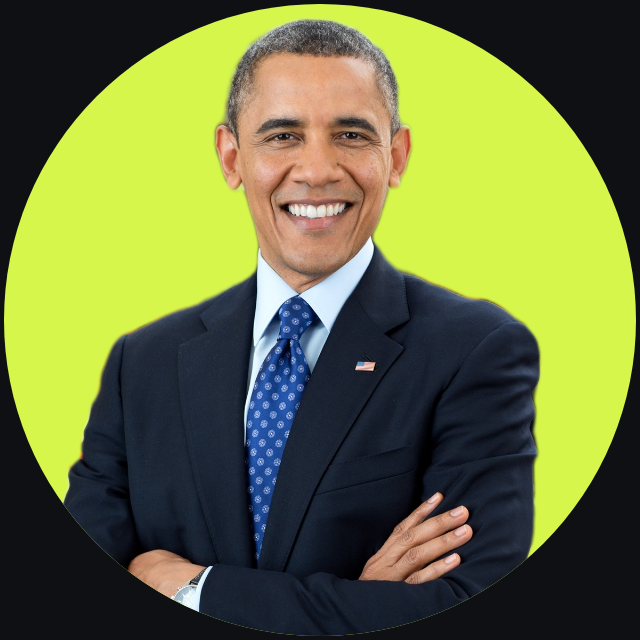
Este es el punto que arruina muchas fotos de perfil: vos subís una imagen cuadrada, pero LinkedIn la muestra recortada en círculo. Eso significa que las cuatro esquinas del cuadrado se pierden. Si pegás la cara a un borde, parte del rostro o del pelo queda fuera del círculo. La regla práctica: dejá aire alrededor de la cabeza, con la cara un poco por encima del centro, para que el círculo te encuadre bien de los hombros a la coronilla.
Paso a paso
- Elegí una foto de frente, de los hombros para arriba, con buena luz y expresión cordial.
- En PhotoCut Studio, usá el Recorte IA para separarte del fondo original; repasá el pelo con los pinceles.
- Encuadrá cuadrado con la cara ligeramente por encima del centro y aire sobre la cabeza. Si usás un preset cuadrado de Exportar, elegilo en este paso.
- Después poné un fondo profesional: un color liso neutro (modo Color) o una imagen sobria (modo Imagen), bajando la opacidad si hace falta. El fondo va después del preset: al elegir un preset el fondo vuelve a blanco y habría que volver a poner tu color.
- Exportá cuadrada y grande (por ejemplo 800×800) en JPG o PNG.
¿Qué fondo transmite «profesional»?
El blanco puro funciona, pero puede quedar demasiado «foto carné». Para LinkedIn suelen verse mejor:
- Gris claro o gris medio: neutro, moderno, favorece casi cualquier vestimenta.
- Azul apagado o tono corporativo suave: transmite seriedad sin ser aburrido; útil si tu sector tiene un color asociado.
- Un fondo real desenfocado y sobrio: con el modo Imagen podés poner un fondo de oficina o pared neutra y bajarle la opacidad para que no compita con tu cara.
La regla es simple: el fondo está para hacerte resaltar, no para llamar la atención por sí mismo.
Errores que restan puntos
- Foto grupal recortada. Se nota el brazo ajeno o el recorte forzado. Usá una foto donde estés solo.
- Cara pegada al borde. El recorte circular te va a comer parte de la cabeza.
- Fondo original caótico mal recortado. Restos del fondo viejo alrededor del pelo se ven descuidados. Revisá el contorno con zoom.
- Foto muy vieja o muy informal. La coherencia con cómo te ves hoy importa más que la estética.
- Subir chico. Una foto de 200 px se ve borrosa al ampliar el perfil.
Tu foto no sale de tu equipo
El recorte y el cambio de fondo ocurren íntegramente en tu navegador. Tu foto no se sube a ningún servidor ni queda almacenada al cerrar la pestaña: la subís vos, ya terminada, directamente a LinkedIn.
Lo probamos: cuánta figura se pierde cuando LinkedIn muestra el círculo
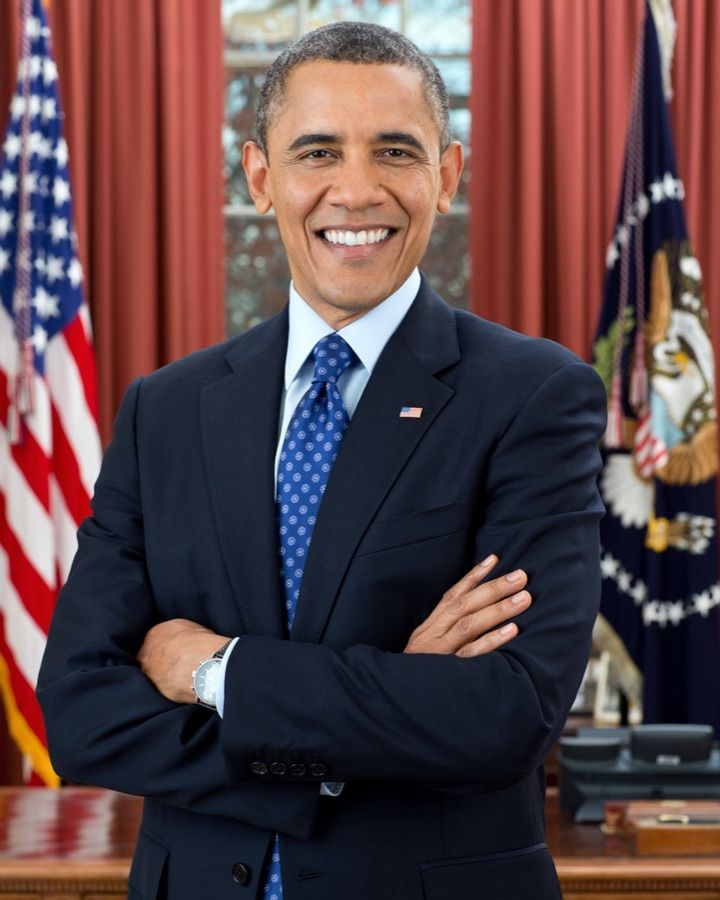
Imagen: quitar-fondo-antes.jpg, 720 × 900 px, 78,4 KB (retrato de dominio público).
Herramienta: Recorte → Recorte IA, presets cuadrados, Exportar → Color #c9ced6.
Qué hice:
- Cargué el retrato y apliqué «Recorte IA».
- Elegí uno por uno tres presets cuadrados: Amazon 2000×2000, Shopify 2048×2048 e Instagram post 1080×1080 (no hay un preset de LinkedIn), y anoté qué fondo dejaba elegido cada uno.
- Con cada preset descargué un PNG transparente para medir qué porcentaje de la figura cae fuera del círculo inscrito en el cuadrado, que es lo que LinkedIn no muestra.
- Después puse «Color» #c9ced6 (un gris sobrio), descargué en PNG y en JPEG, y leí el color de las cuatro esquinas.
Lo que medí:
- Recorte IA: 22,7 s.
- Amazon 2000×2000 (margen 5 %): 2000 × 2000 px, JPEG de 195 KB; 0,1 % de la figura queda fuera del círculo; esquinas #c9ced6 en PNG y #c9cdd6 en JPEG.
- Shopify 2048×2048 (margen 6 %): 2048 × 2048 px, JPEG de 197 KB; 0,0 % de la figura queda fuera del círculo; esquinas #c9ced6 en PNG y #c9cdd6 en JPEG.
- Instagram post 1080×1080 (margen 8 %): 1080 × 1080 px, JPEG de 77 KB; 0,0 % de la figura queda fuera del círculo; esquinas #c9ced6 en PNG y #c9cdd6 en JPEG.
Qué salió mal o qué límite vi: No hay un preset de LinkedIn. Cada preset, al elegirlo, vuelve a dejar el fondo en #ffffff y tuve que poner el gris de nuevo; con el gris puesto, el PNG sale con #c9ced6 exacto y el JPEG lo corre apenas, a #c9cdd6, por la compresión. Medí la figura entera contra el círculo, no solo la cara, y no comparé con el recorte real que hace LinkedIn. El Recorte IA tardó ~22 s porque fue el primero de una pestaña nueva en una Mac con GPU: incluye bajar el modelo desde mi máquina y preparar la GPU; en la misma pestaña, los siguientes tardan unos 4 s.
Guías relacionadas
Cómo hacer una foto de perfil redonda (avatar) gratis
Por qué la foto va cuadrada y no «en redondo», y cómo exportar un avatar circular de 512 px con el fondo que quieras.
Foto carné o de perfil con fondo blanco, gratis y en tu navegador
Cómo convertir una foto casual en una foto tipo carné con fondo blanco sólido, lista para CV, trámites o credenciales.
Cómo cambiar el fondo de una foto gratis (color u otra imagen)
Recortá el sujeto y ponelo sobre un color sólido o sobre otra imagen, con control de opacidad.
Más guías de «Fondo blanco y fotos formales (carné, perfil)» →