Foto 3x4 ou de perfil com fundo branco, grátis no navegador
Um currículo, um formulário, um crachá de trabalho ou um perfil corporativo quase sempre pedem a mesma coisa: uma foto de frente, com o fundo branco e uniforme, sem distrações. Ir a um estúdio fotográfico é uma opção, mas nem sempre é necessário: se você já tem uma foto de frente com boa luz —tirada com o celular, inclusive— dá para deixá-la com fundo branco sólido em menos de um minuto, direto no navegador.
O que é preciso antes de começar
O resultado depende sobretudo da foto de partida, não da ferramenta de recorte. Antes de enviar a imagem, convém que ela cumpra alguns pontos básicos:
- De frente e com os ombros visíveis: facilita o recorte automático detectar bem o contorno.
- Luz uniforme: evite contraluz ou sombras marcadas de um lado só; a luz natural difusa (perto de uma janela, sem sol direto) costuma dar o melhor resultado.
- Fundo simples atrás: uma parede lisa facilita o recorte, embora o Recorte IA também funcione razoavelmente bem com fundos mais carregados.
- Boa resolução: comece da maior foto que tiver; reduzir depois é melhor que aumentar uma foto pequena.
Passo a passo: de foto casual a foto 3x4
- Tire a foto de frente, com boa luz uniforme e sem sombras marcadas, ou abra uma que já tenha no PhotoCut Studio.
- Use o Recorte IA para separar a cabeça e os ombros do fundo; ajuste com os pincéis (ou a Varinha) se o resultado não ficar limpo.
- Em Exportar, escolha o modo de fundo Cor e coloque branco puro (
#ffffff), o padrão para formulários e currículos. - Use o controle de escala/enquadramento para centralizar o rosto e deixar margem simétrica nas laterais e acima da cabeça.
- Baixe em JPG (sem transparência, ideal para enviar a formulários) ou PNG se precisar editar depois.
Serve para RG ou passaporte?
Com ressalvas. Muitos processos de identidade oficiais (passaporte, RG, CNH) exigem que a foto seja tirada em um estúdio ou cabine homologada, com proporção exata de cabeça, posição dos olhos e qualidade de impressão certificada — um recorte caseiro, por mais bem-feito que fique, pode não cumprir esses requisitos formais. Onde esta técnica funciona perfeitamente é em tudo que pede "fundo branco" sem ser um documento oficial: currículo, perfis de LinkedIn, crachás internos de empresa, formulários de inscrição, fichas de aluno.
Erros comuns na foto 3x4 caseira
- Restos de fundo colados no cabelo. Sobre branco puro qualquer resto aparece muito mais que sobre um fundo com textura; revise com zoom o contorno da cabeça antes de exportar.
- Enquadramento descentralizado. Uma margem desigual nas laterais aparece na hora num formato tão simétrico quanto uma foto 3x4.
- Sombra dura de um lado só. O recorte não corrige a iluminação original: se a foto de partida tem uma sombra marcada no rosto, ela continua ali depois de trocar o fundo.
- JPG com qualidade muito baixa. Se o formulário pede um peso máximo de arquivo, baixe a qualidade de compressão com cuidado: compressão demais deixa artefatos visíveis bem na borda entre o rosto e o fundo branco.
- Usar uma foto de perfil já recortada em redondo. Os formulários pedem formato retangular ou quadrado, não um avatar circular: comece da foto original completa, não de um recorte já feito para redes.
Sem enviar sua foto a nenhum servidor
Uma foto do seu rosto para um formulário é informação sensível. Todo o processamento no PhotoCut Studio acontece no seu navegador: a imagem não é enviada a um servidor nem fica armazenada em lugar nenhum depois que você fecha a aba.
Perguntas frequentes
Branco puro ou cinza clarinho?
Para a grande maioria dos usos, o branco puro (#ffffff) é a opção mais segura: é o que quase todos os formulários e modelos de currículo assumem e aparece consistente em qualquer tela ou impressora. Reserve o cinza claro só se o formulário pedir.
Nós testamos: quanto o branco puro aguenta quando a qualidade do JPG cai
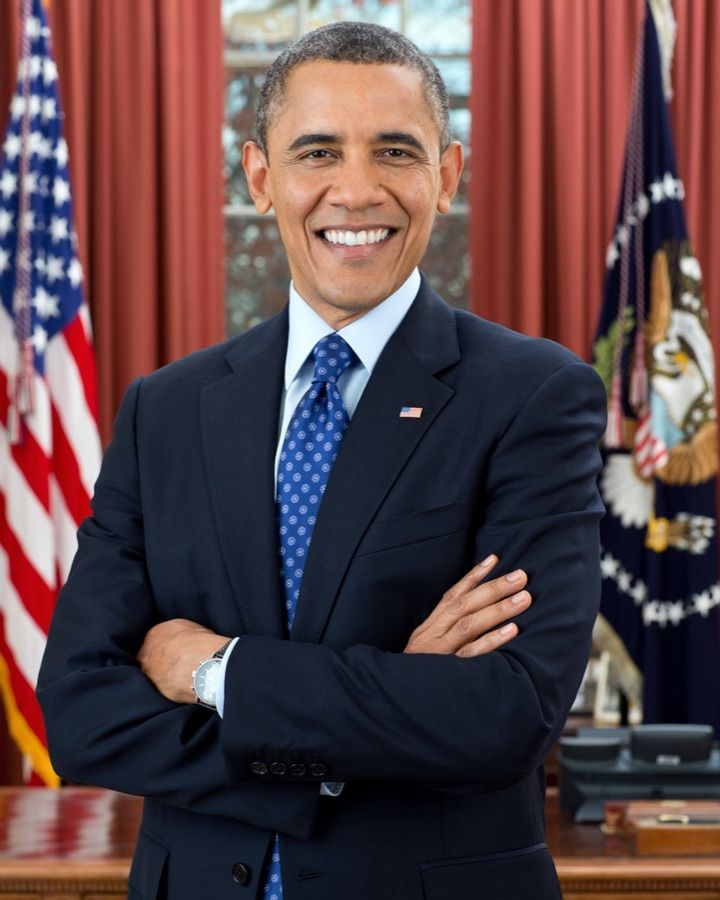
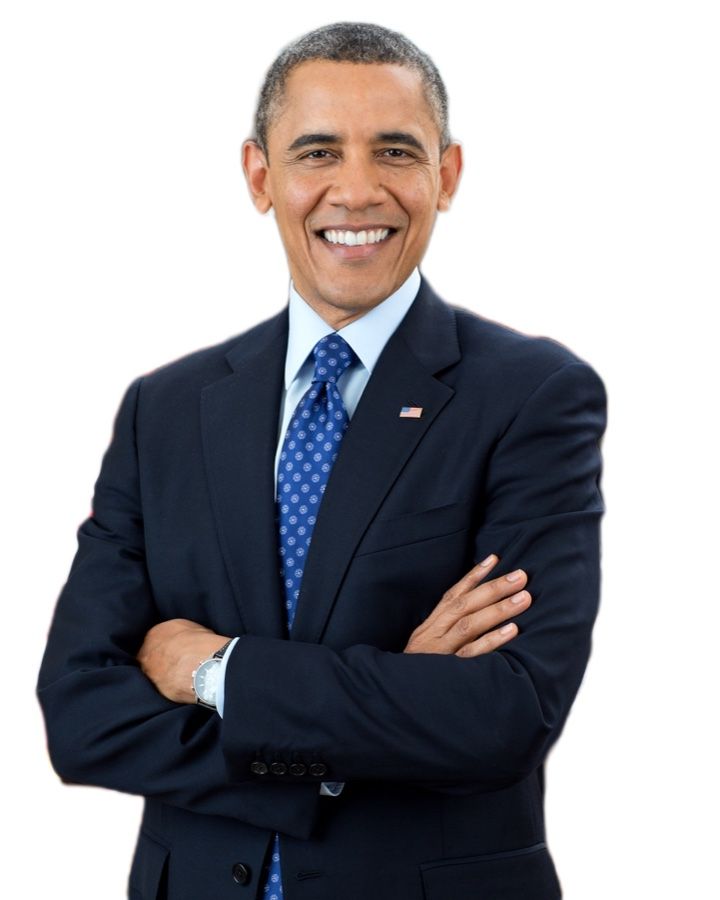
Imagem: quitar-fondo-antes.jpg, 720 × 900 px, 78,4 KB (retrato de domínio público).
Ferramenta: Recorte → Recorte IA, Exportar → Cor #ffffff, e Arquivo → JPG com qualidade.
O que eu fiz:
- Carreguei o retrato, apliquei «Recorte IA» e exportei em JPEG sobre branco #ffffff.
- Abri esse JPEG na aba «Arquivo» e o recomprimi como JPG com qualidade 80, 50, 35, 20 e 5.
- Em cada saída medi o peso e que porcentagem dos pixels dos quatro quadrados de 40 × 40 px dos cantos já não era #ffffff exato.
O que eu medi:
- Exportação inicial (JPEG do Recorte): 57,5 KB, cantos não brancos 0,0%.
- Qualidade 5: 10,3 KB (a tela estimava 57 KB → 10 KB), cantos não brancos 0,0% (pixel do canto rgb(255, 255, 255)), #ffffff exatos na imagem toda 47,4%.
- Qualidade 20: 15,3 KB (a tela estimava 57 KB → 15 KB), cantos não brancos 100,0% (pixel do canto rgb(253, 253, 253)), #ffffff exatos na imagem toda 0,4%.
- Qualidade 35: 22,1 KB (a tela estimava 57 KB → 22 KB), cantos não brancos 0,0% (pixel do canto rgb(255, 255, 255)), #ffffff exatos na imagem toda 46,8%.
- Qualidade 50: 25,9 KB (a tela estimava 57 KB → 26 KB), cantos não brancos 0,0% (pixel do canto rgb(255, 255, 255)), #ffffff exatos na imagem toda 46,0%.
- Qualidade 80: 45,7 KB (a tela estimava 57 KB → 46 KB), cantos não brancos 0,0% (pixel do canto rgb(255, 255, 255)), #ffffff exatos na imagem toda 46,0%.
O que deu errado ou que limite eu vi: Não é monótono: na qualidade 20 os cantos já não eram branco puro (rgb(253, 253, 253)) e nas qualidades 5 e 35 eram, então não há uma qualidade «segura» que eu possa recomendar com um único número: confira a sua. Este teste só cobre o fundo branco; não mede o enquadramento nem a proporção da cabeça, e meu retrato corta o tronco, então não é uma foto de documento de verdade.
Mais guias
Como colocar fundo branco em uma foto grátis (online, sem Photoshop)
Recorte o sujeito e coloque-o sobre branco puro, com o truque para bordas limpas no branco.
Como fazer uma foto de perfil redonda (avatar) grátis
Para perfis que mostram um círculo, exporte um avatar circular de 512 px com o fundo que quiser.
Mais guias de «Fundo branco e fotos formais (3x4, perfil)» →