PNG, JPG ou WebP: qual escolher (e quando)
Escolher um formato de imagem parece técnico, mas se resume a duas perguntas: preciso de transparência? e é uma foto ou um gráfico?. Com isso, você resolve quase todos os casos. Vamos por partes.
O que é cada um, em uma linha
- JPG (ou JPEG): o formato clássico para fotos. Comprime com perda (joga fora algum detalhe para pesar pouco) e não guarda transparência.
- PNG: pensado para gráficos e transparência. Comprime sem perda (mantém todo o detalhe) e guarda transparência, mas em fotos pesa muito.
- WebP: o moderno. Pode se comportar como JPG (com perda) ou como PNG (com transparência), e em geral pesa menos que ambos na mesma qualidade.
A pergunta que decide tudo: você precisa de transparência?
Este é o ponto que mais confunde. Se você recortou o fundo de uma imagem —um logo, uma assinatura, um produto, um sujeito sem fundo— e quer que esse fundo fique vazio (para colocar sobre qualquer cor), você precisa de um formato com transparência: PNG ou WebP. Se exportar em JPG, o fundo transparente é preenchido com uma cor (quase sempre branco), e esse retângulo vai estragar seu recorte na hora que você o colocar sobre outro fundo.
Regra curta: fundo transparente → PNG (ou WebP). Fundo sólido ou foto normal → JPG ou WebP.
A segunda pergunta: é uma foto ou um gráfico?
- Foto (pessoas, paisagens, produtos): tem milhões de cores e degradês suaves. Aí JPG e WebP brilham: pesam pouco e a perda quase não aparece. O PNG, ao contrário, a deixa enorme.
- Gráfico (logos, texto, capturas, ilustrações planas): tem bordas nítidas e poucas cores. Aí PNG (ou WebP) mantém as bordas limpas; o JPG mete um "ruído" borrado ao redor do texto.
Peso: quem ganha
Para uma mesma foto, a ordem habitual de peso é PNG (o mais pesado) > JPG > WebP (o mais leve). O WebP costuma alcançar o mesmo visual de um JPG ocupando bem menos, o que o torna ideal para sites rápidos. A desvantagem do WebP é a compatibilidade com software antigo; a do PNG em fotos é o peso; a do JPG é que não tem transparência e degrada se você recomprime muitas vezes.
Resumo por caso de uso
- Logo ou assinatura sem fundo: PNG (ou WebP). Nunca JPG.
- Foto de produto com fundo branco para marketplace: JPG de boa qualidade (e opcional um PNG transparente de reserva).
- Foto para redes sociais: JPG; PNG só se tiver texto ou gráficos com bordas.
- Imagem para um site próprio: WebP para carregar rápido.
- Figurinha (WhatsApp, Telegram): o formato que a plataforma pede (o WhatsApp usa WebP), sempre com transparência.
- Captura de tela com texto: PNG, para as letras ficarem nítidas.
Um detalhe: recomprimir degrada (no JPG)
Cada vez que você edita e salva de novo um JPG, ele perde um pouco mais de qualidade, porque comprime de novo com perda. Se vai editar uma imagem em vários passos, trabalhe em PNG ou WebP durante o processo e deixe o JPG só para a exportação final. Com PNG (sem perda) você pode salvar mil vezes sem degradar.
No PhotoCut você pode exportar nos três
Ao baixar seu recorte você pode escolher PNG, WebP ou JPG. A única combinação que não faz sentido —e que a ferramenta evita— é JPG com fundo transparente, porque o JPG não pode guardar transparência. Todo o processo acontece no seu navegador: suas imagens não são enviadas a nenhum servidor.
Perguntas frequentes
O WebP aparece bem em todo lugar?
Em todos os navegadores modernos e na maioria das plataformas web, sim. Onde pode falhar é em programas de desktop antigos. Para um site moderno, o WebP é uma ótima escolha; na dúvida, JPG ou PNG vão seguros.
Nós testamos: a mesma foto em PNG, JPG e WebP, e o que acontece com a transparência
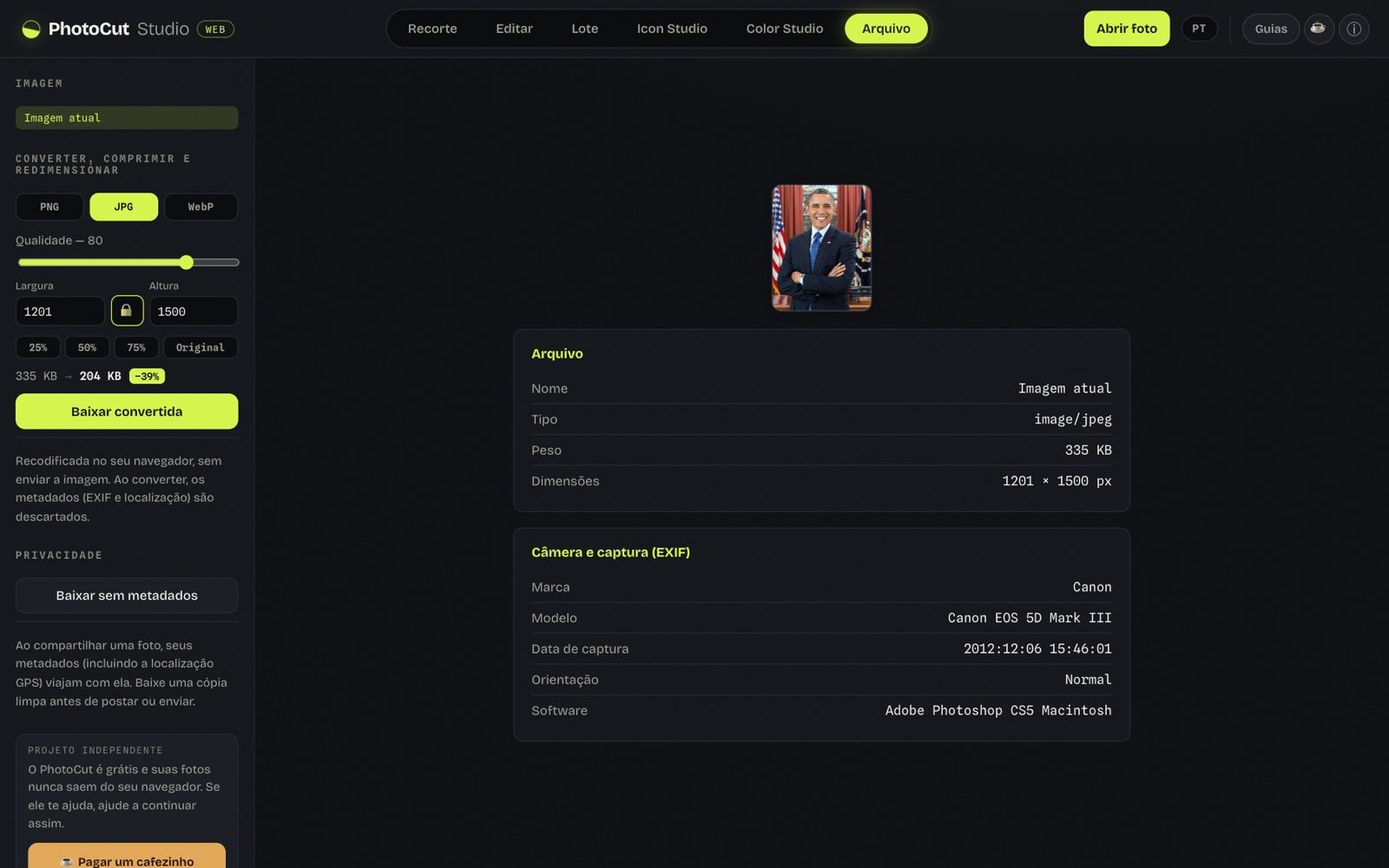
Imagem: quitar-fondo-antes.jpg, 720 × 900 px, 78,4 KB (retrato de domínio público).

Ferramenta: Arquivo → PNG / JPG / WebP com qualidade.
O que eu fiz:
- Abri a foto na aba «Arquivo» (JPG original) e a converti para PNG, JPG qualidade 80, WebP qualidade 80, JPG 60 e WebP 60, baixando cada uma.
- Repeti com logo-despues.png (820 × 637 px, 32 KB, PNG com fundo transparente) em PNG, JPG 80 e WebP 80.
- Medi o peso real de cada download e, nos do logo, a porcentagem de pixels transparentes.
O que eu medi:
- Foto de 78 KB: PNG 956 KB · JPG 80 80 KB · WebP 80 45 KB · JPG 60 60 KB · WebP 60 31 KB.
- A tela de Arquivo estimou «78 KB → 80 KB» para JPG 80 e o download real pesou 79,9 KB.
- Logo com transparência (32 KB de origem): PNG 46 KB com 87,3% transparente; WebP 80 11 KB com 87,3% transparente; JPG 80 17 KB com 0,0% transparente (o canto virou rgb(255, 255, 255)).
O que deu errado ou que limite eu vi: O PNG da foto pesou 12 vezes o JPG original: PNG não é «melhor qualidade» para fotos, só sem perda. Ao passar o logo para JPG a transparência se perdeu (o canto virou branco). Medi só pesos: JPG 80 e WebP 80 não são equivalentes em qualidade visual e não os comparei a olho.
Mais guias
Como remover o fundo de uma imagem grátis (e sem enviá-la)
Recorte e exporte um PNG ou WebP transparente — os formatos que mantêm o fundo vazio.
Fotos de produto para Amazon, Etsy e Shopify: tamanhos e fundo branco
Por que os marketplaces querem JPG no branco, e quando também manter um PNG transparente.